バックカメラの取り付けと配線が終わり、無事にナビのモニターへ映像が映るようになりました。
しかし、実際に映像を見てみると、もう少し調整したいところがあります。
今回は、バックカメラの鏡像反転と、カーナビ側のガイドライン設定をしていきます。
バックカメラの映像を鏡像反転する
今回取り付けたバックカメラからは、白と緑の2本の線が出ています。
説明書を確認すると、
- 白い線……画像の正像・鏡像の切り替え
- 緑の線……ガイドラインの表示・非表示
となっているようです。
バックカメラの映像は、普通のカメラで撮影したような正像ではなく、ルームミラーを見るような鏡像になっているほうが、バックするときには自然です。
そこで、もう一度バックドアの内張りを外し、カメラから出ている白い線をカットしました。
そしてモニターを確認してみると……
おお、ちゃんと映像が反転しています。
これなら、バックするときにも違和感がありません。
ガイドラインの線は切る?それともナビ側で設定?
次に迷ったのが、緑色の線です。
この線を切れば、カメラ側のガイドラインを出すことができるようなのですが、ここでちょっと考えました。
せっかく純正ナビに接続しているので、ナビ側でガイドラインを設定できないのかな?
そこで少し調べてみると、どうやらこの純正ナビには、通常のメニューからは入れない「隠しコマンド」のような本来は車屋さんが使用するためのサービス画面があることが分かりました。
これは試してみるしかありません。
純正ナビの「隠し画面」に入ってみる
設定画面にアクセスする方法は、
ナビの「現在位置」ボタンを押しながら、スモールランプをON・OFFする
というものです。
半信半疑でやってみると……
出てきました!
普段は見ることのない画面が表示されます。
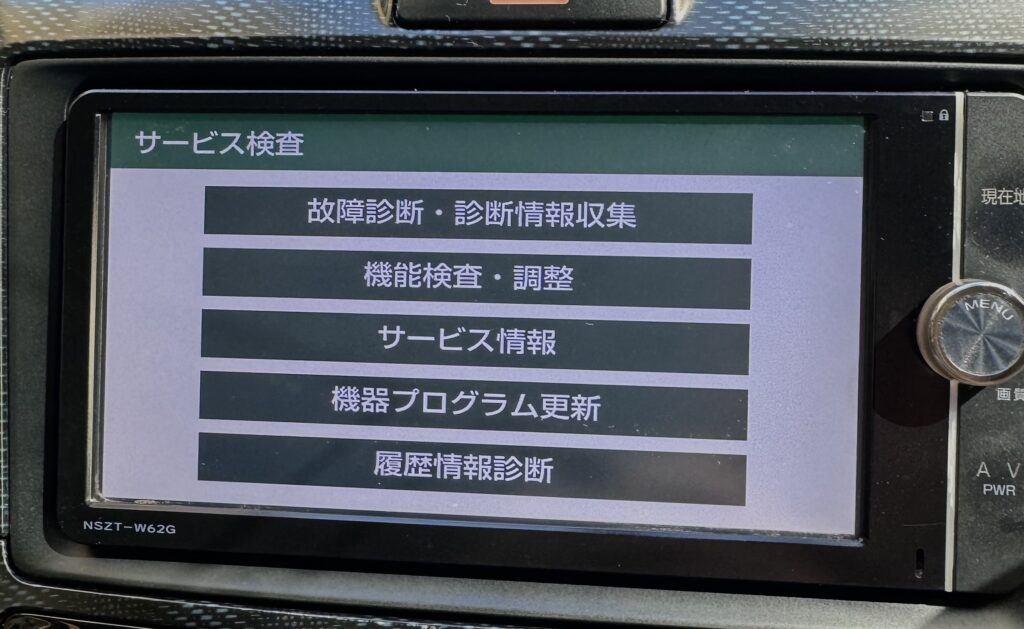
まず表示されたのは、**「サービス検査」**の画面です。
ここから、
「機能検査・調整」→「カメラ設定」
と進みます。
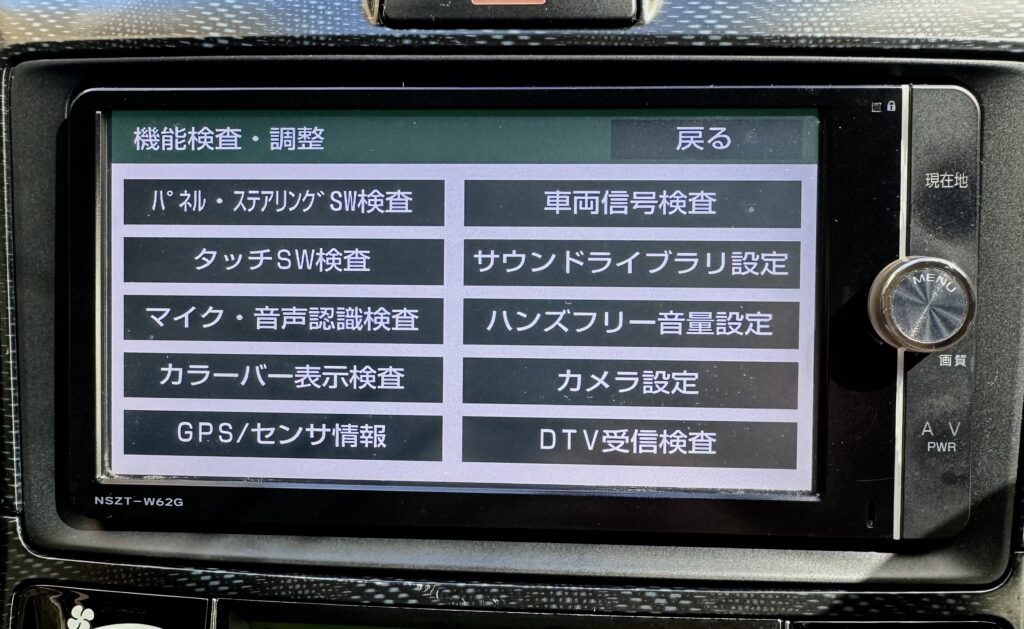
バックモニター調整を選択
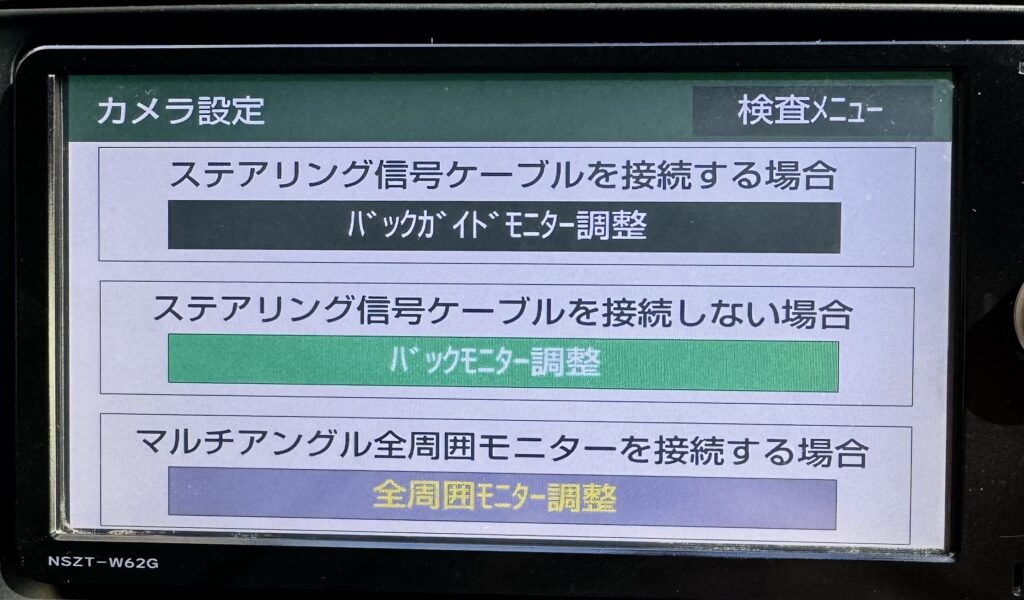
カメラ設定を開くと、いくつかの項目が表示されました。
今回はその中から、
「バックモニター調整」
を選択します。
すると、今度は車種選択の画面になりました。
なんと、aタイプからhタイプまであります。
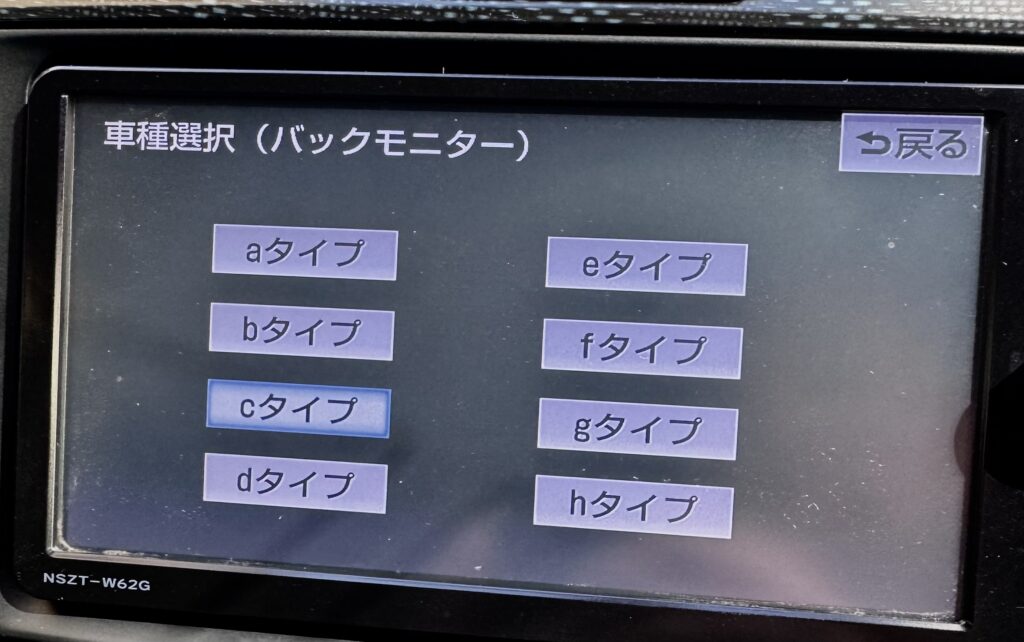
それぞれを見比べてみると、ガイドラインの角度や位置が少しずつ違うようです。
これは、実際の車を見ながら選んだほうが良さそうです。
駐車場でガイドラインを調整してみる
そこで、実際のカメラ映像と白線を見ながら調整することにしました。
向かったのは、近所のスーパーの屋上駐車場です。
できるだけ他の車が少なく、駐車スペースの白線がはっきり見える場所を探しました。
ここなら、ナビの画面に映っている白線とガイドラインを見比べながら調整できます。
ナビのモニターを見ながら、ガイドラインの位置を少しずつ動かしてみます。
a~hのタイプを一通り確認してみましたが、それぞれ微妙に違います。
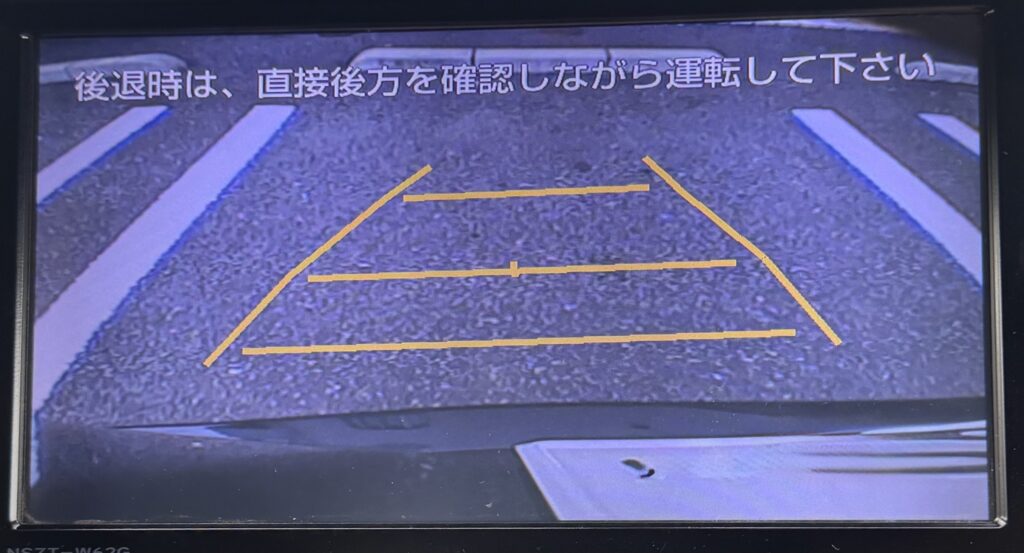
後付けしたカメラなので、純正カメラのようにピッタリ合わせるのは難しいところです。
それでも、実際の駐車場の白線と見比べながら調整すると、だんだん「このあたりかな」という位置が分かってきました。
最終的には、いちばん違和感の少ないところに合わせることにしました。
私は「Cタイプ」にしました
いろいろ試してみた結果、私はCタイプを選択しました。
もちろん、これは私のカローラフィールダーでの結果なので、同じ車でもカメラの取り付け位置によって変わると思います。
後付けカメラなので、完璧を求めない
今回のカメラは純正品ではなく、後から取り付けたものです。
そのため、ガイドラインを純正カメラのように完全に合わせるのは、なかなか難しいものがあります。
カメラの取り付け位置をもう少し調整すれば、ガイドラインと実際の駐車場の白線を、さらに正確に合わせられると思います。
ただ、今回私が一番重要だと思っていたのは、
「車の真後ろがどのくらいの距離なのか分かること」
でした。
その目的は十分に果たせそうなので、今回はこれで完成としました。
あとがき
現在のカメラは、取り付けビスの都合で、少し車体の奥まった位置に取り付けています。
もう少しカメラを前方に出すことができれば、映る範囲も広くなるはずです。
そうすれば、駐車場の白線とナビのガイドラインの角度も、もう少し合わせやすくなると思います。
後付けの安いバックカメラなので、純正品とまったく同じようにはいきません。
それでも、「後ろが見える」「距離の目安が分かる」というだけで、バックするときの安心感はかなり違います。
今回はひとまずこれで完成。
時間ができたら、カメラの取り付け位置を少し前に出して、もう一度ガイドラインを調整してみたいと思います。
カメラの取り付けから配線までの記事は下のリンクから